Doodle 缩放动效详解——解锁、开抽屉时的镜头推拉
缩放效果管哪几处
视差和倾斜负责「平移」,缩放(Zoom effect)负责「推拉镜头」——壁纸整体放大缩小的过渡。Doodle 把它拆成三个独立场景,各自可调:
| 场景 | 触发时机 | 对应设置 |
|---|---|---|
| 解锁缩放 | 锁屏解锁瞬间 | Lockscreen zoom(方向与时长) |
| 启动器缩放 | 下拉快捷面板 / 打开应用抽屉 | Launcher zoom |
| 缩放强度 | 以上两者共用 | Zoom intensity |
解锁缩放:方向可以反转
「Zoom on lockscreen」决定解锁瞬间的镜头运动:
- Zoom out(拉远):解锁时视野扩大,传统行为;
- Zoom in(推近):解锁时镜头推近,5.6.0 版新增的可反转向,习惯哪种选哪种;
- Unlock zoom duration(时长):动画持续多久,觉得拖沓就调短,说明原文是「调小更快」。
注意这里的解锁缩放是 Doodle 自己渲染的动效,与系统提供的壁纸缩放无关。
启动器缩放:一个可能不可用的开关
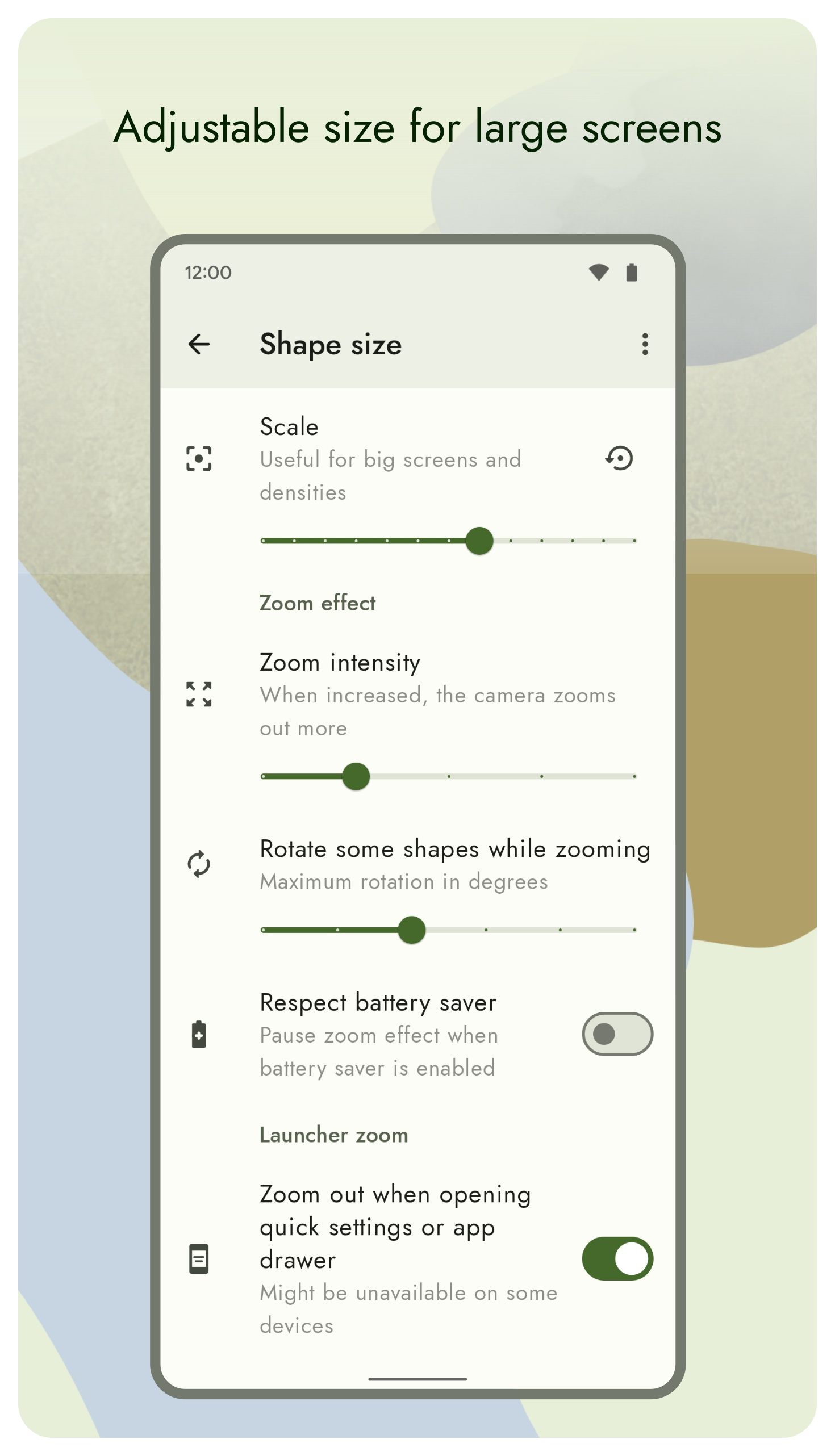
「Zoom out when opening quick settings or app drawer(打开快捷设置或应用抽屉时拉远)」依赖启动器发出的信号,设置里标注「Might be unavailable on some devices(部分设备不可用)」:
- 原生类启动器多数支持;
- 深度定制启动器可能收不到事件,开关无效时不算故障;
- 旧版本曾依赖系统级的 Android 11 缩放选项,后来改用内置实现(因为内置方案不再与倾斜效果打架),以官方最新版为准。
缩放时的形状旋转
「Rotate some shapes while zooming(缩放时旋转部分形状)」给推拉镜头叠加一层形状自转,最大旋转角度可调。想让解锁动画更有趣可以拉高,追求克制就归零。
缩放强度与省电
- Zoom intensity(缩放强度):数值越大,镜头拉得越远,过渡越夸张;
- Respect battery saver:省电模式时暂停缩放动画,与视差、倾斜的同名开关逻辑一致,见省电模式联动选项。
一处易混淆点
「Zoom effect(缩放强度)」滑杆在「Shape size(形状大小)」页里,因为它和形状的比例观感绑定;但它控制的是镜头推拉,不是形状实际大小——形状大小本身见下一页形状大小与平板适配。