Doodle 第一次设置壁纸的完整流程——从打开应用到设上桌面
流程总览
Doodle 的设置模型和普通应用不同:应用本身是参数面板,壁纸由系统的动态壁纸选择器应用。第一次设置记四步:打开应用调好参数 → 点「设置壁纸」→ 系统预览页确认 → 选应用范围(桌面/锁屏)。
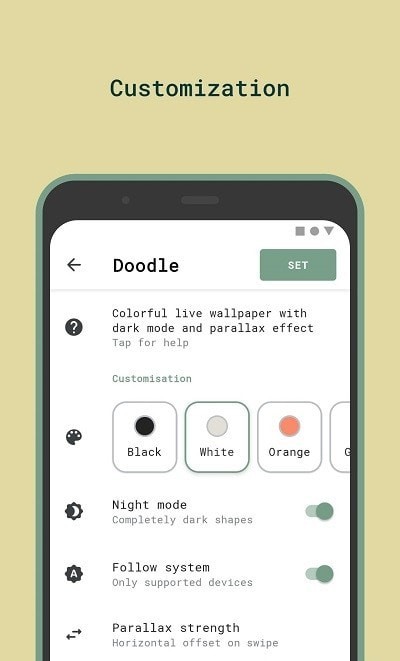
第一步:在应用里选设计与变体
进入应用默认在壁纸设置主页:
- 顶部一行彩色圆点是颜色主题选择(黑色、白色、橙色等),决定壁纸的基准色;
- 下方「Night mode(夜间模式)」开关决定是否只用暗色形状,含义见夜间模式怎么开;
- 「Follow system(跟随系统)」开启后,暗色形态随系统主题自动切换,仅部分设备支持;
- 设计与变体的选择在外观分组里,入口见设计集合总览。
参数先随便选个顺眼的就行,设完壁纸随时可以回来改。
第二步:点「设置壁纸」
应用右上角或顶部的按钮进入全屏壁纸预览。这一步只是预览,真正的应用动作在系统界面上完成。
第三步:在系统预览页确认
全屏预览会展示壁纸实际效果,此时找系统提供的「设置壁纸」或「Set」按钮:
- 正常情况下按钮在预览页底部或角落,由系统渲染;
- 个别厂商系统存在「Set 按钮不显示」的已知问题,属于系统魔改缺陷,排查思路见设置按钮消失或不见了;
- 确认后系统会询问应用范围:仅桌面、仅锁屏或两者,部分设备只提供固定选项,见锁屏壁纸问题。
第四步:验证动效
设完回到桌面,左右翻页试试视差、倾斜手机试试形状移动。如果没有动效,多半是启动器关闭了背景滚动,见翻页视差不生效怎么办。
两个新手常见疑问
- 「设置壁纸」按钮设完就消失了? 这是正常设计:壁纸只需应用一次,之后改设计、改颜色都在应用内完成,系统会自动刷新,不用重新走一遍设置流程。
- 改了颜色系统主题没变? Android 12+ 的取色在息屏再亮屏后才会刷新到全局,见颜色改了没生效。
之后想换壁纸怎么办
不需要重新设置:打开 Doodle,在外观分组里换设计或变体,改动即时生效。这也是 Doodle 与普通壁纸应用最大的不同——设一次,调半年。