Doodle 夜间模式怎么开——只用暗色形状的开关详解
这个开关做什么
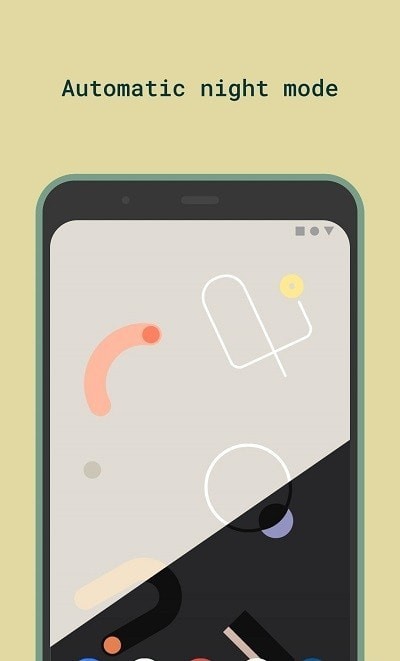
Doodle 设置主页上的「Night mode(夜间模式)」开关,含义很朴素:开启后,壁纸只渲染暗色形状。同一设计的亮色部分被压掉,整体进入适合暗光环境的形态。它不是调亮度滤镜,而是每张壁纸自带一套暗色版本的真正切换。
怎么开
- 打开 Doodle,进入壁纸设置主页;
- 找到「Night mode」一行,右侧开关拨到开启;
- 状态栏小图标会提示当前形态,回到桌面立即生效。
开启后如果发现壁纸没有变化,先确认当前设计是否有暗色版本——三套合集的主流设计都有,个别补充素材可能没有。
夜间模式的三种用法
用法一:常开
晚上看手机多、喜欢暗色氛围的用户直接常开。搭配 Just Black 类变体在 OLED 屏幕上观感最佳。
用法二:跟随系统自动切
开「Night mode」同时打开「Follow system(跟随系统)」,系统进入暗色主题时壁纸自动切暗色形态,退出时切回。注意这一项仅部分设备支持(官方标注 only supported devices),详见跟随系统暗色主题。
用法三:配合随机模式
随机换壁纸开着的时候,夜间模式只影响形态选择,不影响设计轮换,两者可以叠加,见随机换壁纸怎么设置。
和变体的关系
容易混淆的一点:变体是设计自带的底色方案(如纯黑底),夜间模式是渲染层面的暗色开关。两者叠加的典型效果:
- Just Black 变体 + 夜间模式:全暗形态,黑上加暗色形状;
- Clearly White 变体 + 夜间模式:亮底上的形状换成暗色系。
如果目标是「晚上自动变暗」,优先用跟随系统而不是手动切变体。
一个官方已简化的历史包袱
早期版本的夜间模式选项更繁琐,后来官方在版本更新里明确把它简化成外观设置里的单一开关(更新日志原文提过 simplified night mode option)。如果你在旧版里找不到本文说的开关位置,先升级到新版本,版本差异见版本历史与更新要点。