Doodle 形状大小与平板适配——Scale 参数与大屏调整
为什么需要 Scale 参数
同一张壁纸要铺满从 5.5 英寸手机到 12 英寸平板的各种屏幕。形状的绘制尺寸如果写死,在部分屏幕上会过大或过小。Doodle 的「Scale(比例)」滑杆就是人工微调口径:控制壁纸形状的整体缩放比例,官方说明是「对大屏与高密度屏幕有用」。
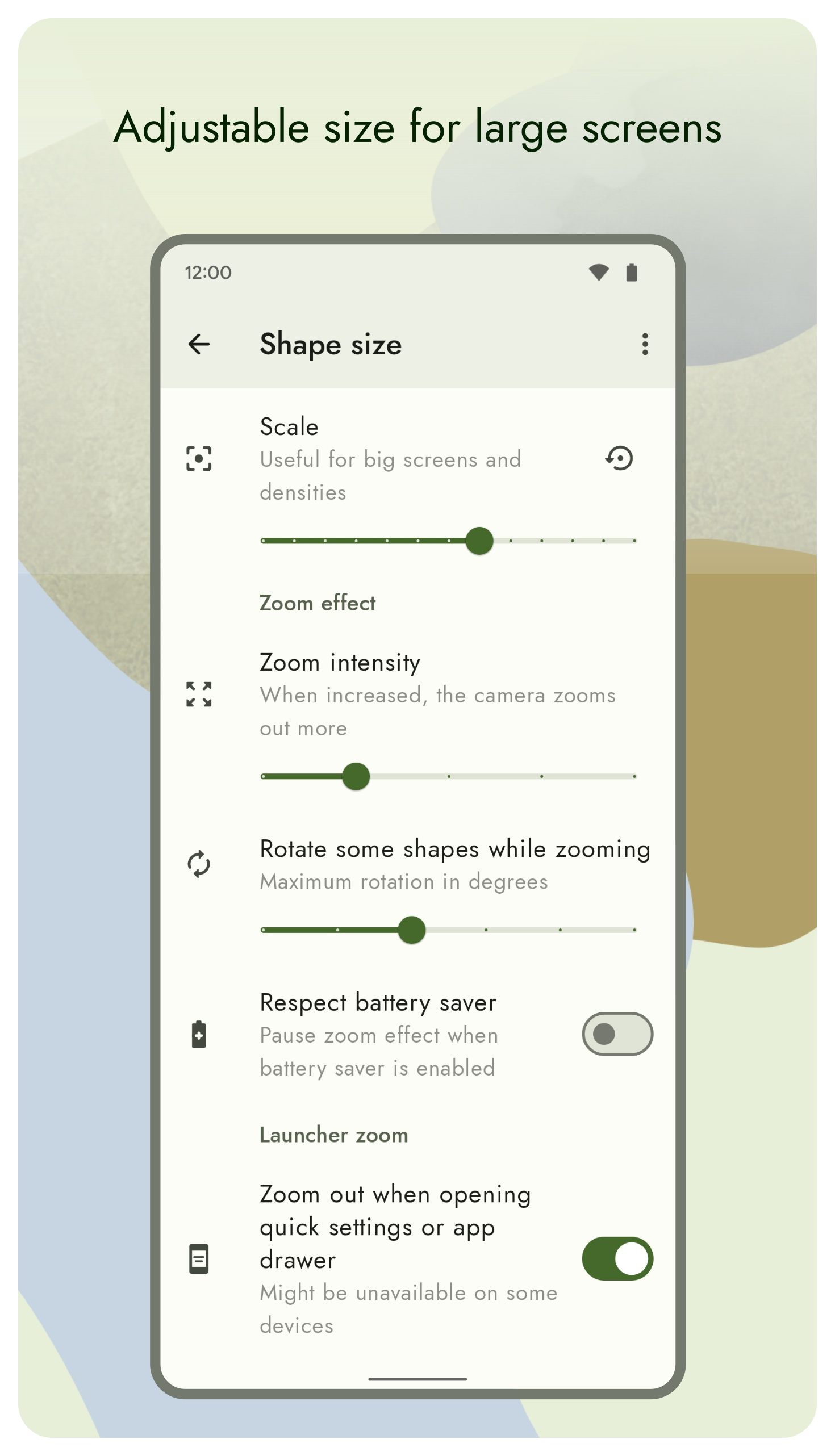
调节方法
- 打开 Doodle → 形状大小(Shape size);
- 顶部 Scale 滑杆左右拖动,实时预览;
- 满意后退出即可,无需重新设置壁纸。
调节没有标准值,判定标准很简单:锁屏大时钟、桌面图标与壁纸形状不打架就行。形状太抢眼就调小,太空就调大。
重置按钮:让 Doodle 自己算
Scale 滑杆旁有个重置小按钮,作用是「基于屏幕参数重新计算最优比例」——应用会按你的屏幕尺寸与密度自动算一个合适值。两种场景用它:
- 换了新设备、迁移了设置,形状大小看着不对劲,点一下重置;
- 手动调乱了,不想一格格试回来,重置回到合理基准。
5.3.0 版更新日志还专门提过「为形状比例加了独立重置按钮以按屏幕参数重算」,这是个被低估的实用功能。
平板与大屏用户的额外建议
- 横竖屏切换:平板常横屏用,调 Scale 时两个方向都看一眼;
- 高密度屏:同物理尺寸下密度越高,默认形状可能显小,先试重置再手动微调;
- 折叠屏:展开态比例变化大,以内屏观感为准调一次即可。
与其他动效参数的关系
- Scale 管形状「多大」,Zoom intensity 管「镜头推多远」,两者独立但视觉上互相影响,调 Scale 后建议顺手看一眼缩放效果,见缩放动效详解;
- 形状大小的变化不影响颜色与夜间模式,见变体与颜色主题。
一个冷知识
应用首启时就会按屏幕尺寸设定默认比例(5.2.0 更新日志里的 default shape scale based on screen size),所以多数手机用户其实从不需要碰这个参数——它主要服务大屏与特殊密度设备。调过之后觉得还不如默认,重置按钮一键回原。